1. Primeiros passos
Depois que sua assinatura é confirmada, você recebe um e-mail de info@raselna.si com o link para criar sua senha. Depois é só entrar em raselna.si/login e seguir a configuração em 4 passos curtos.
- Quem é você? Seu nome ou o nome do negócio, um nome para o assistente se quiser (ex.: «Sara») e o idioma dos alertas que você recebe.
- Conecte o WhatsApp (próxima seção).
- Inteligência artificial: nos planos Standard e Pro não precisa fazer nada, já está incluída. No Business preparamos um agente exclusivo com você.
- Ligue o assistente: escolha como ele age com mensagens novas. Recomendamos começar com «Sugere e eu aprovo».
2. Conectar o WhatsApp
O assistente responde pelo número de WhatsApp do seu negócio. Há duas formas:
Número comercial (recomendado)
Pela conexão oficial da Meta (WhatsApp Business Platform). Seguro, estável e sem risco de bloqueio. Você precisa de uma conta Meta Business com o número ativo na plataforma; depois copia Phone number ID, Access token e App secret para a tela de configuração e coloca no app da Meta o link de Webhook que mostramos.
Número pessoal (mais rápido)
- Abra o WhatsApp no celular.
- Configurações → Aparelhos conectados → Conectar um aparelho.
- Aponte a câmera para o QR que aparece na tela.
3. O painel
No painel você vê tudo num lugar só: as conversas de um lado, os detalhes da conversa no meio e, do outro lado, «Precisa de atenção», o estado do serviço e o seu consumo.
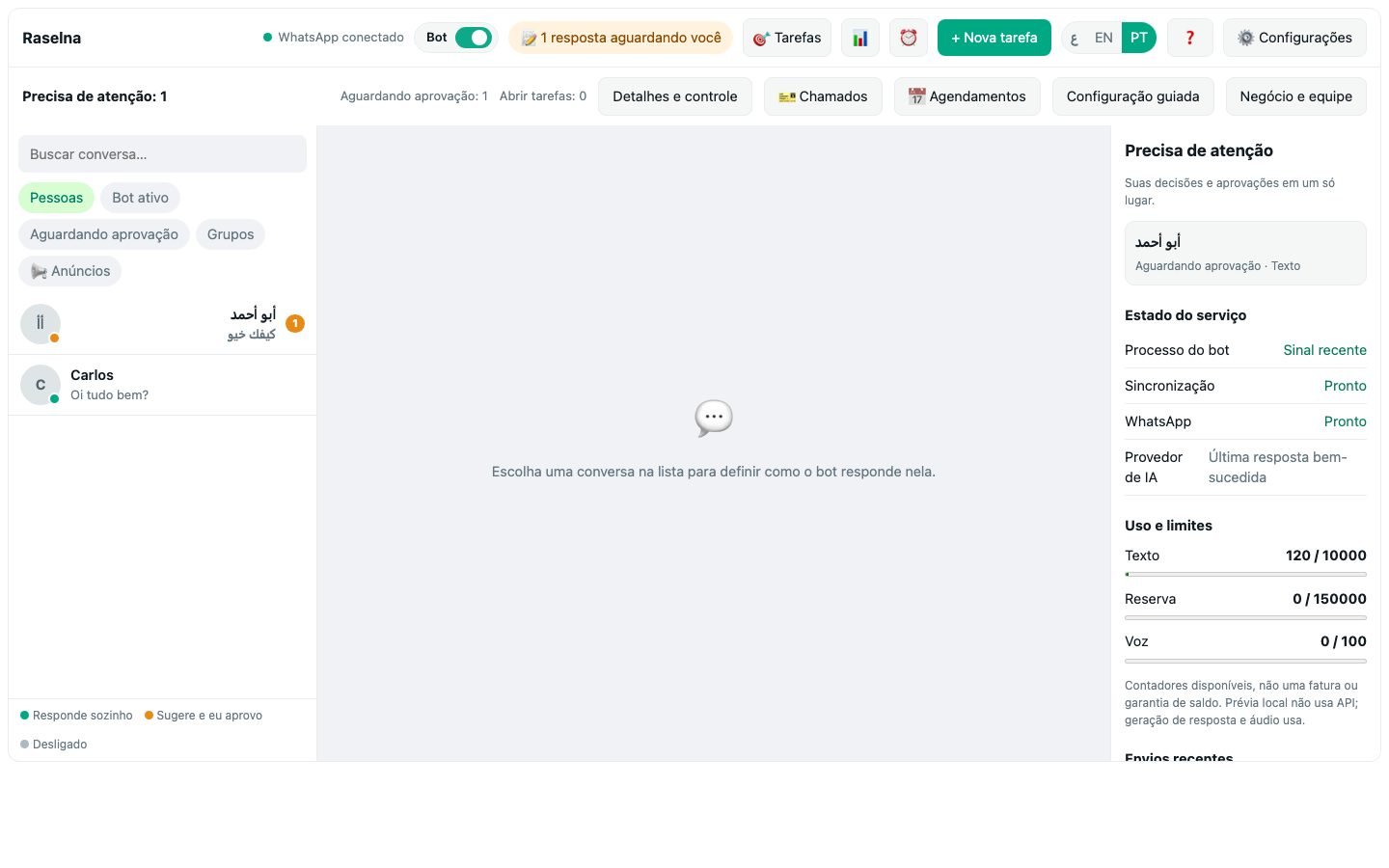
- Botão Bot no topo: liga ou desliga o assistente por completo.
- «Respostas aguardando você»: respostas que o assistente escreveu e esperam sua aprovação.
- 💬 Let's Talk: o ponto vermelho indica que o assistente tem perguntas para você.
- Configurações: seu estilo geral, idiomas, horário comercial, horário de sono, números novos e alertas.
4. Os três modos de resposta
Em cada conversa você escolhe como o assistente age:

- Responde sozinho: escreve a resposta e envia direto.
- Sugere e eu aprovo: escreve a resposta e manda para você primeiro. Você aprova com um toque, edita ou recusa. O melhor para começar.
- Desligado: nunca responde nessa conversa.
O modo também pode mudar conforme o horário: por exemplo, responde sozinho fora do expediente e sugere durante o expediente.
5. Ajustes de cada conversa
Clique em uma conversa para ver os ajustes dela:
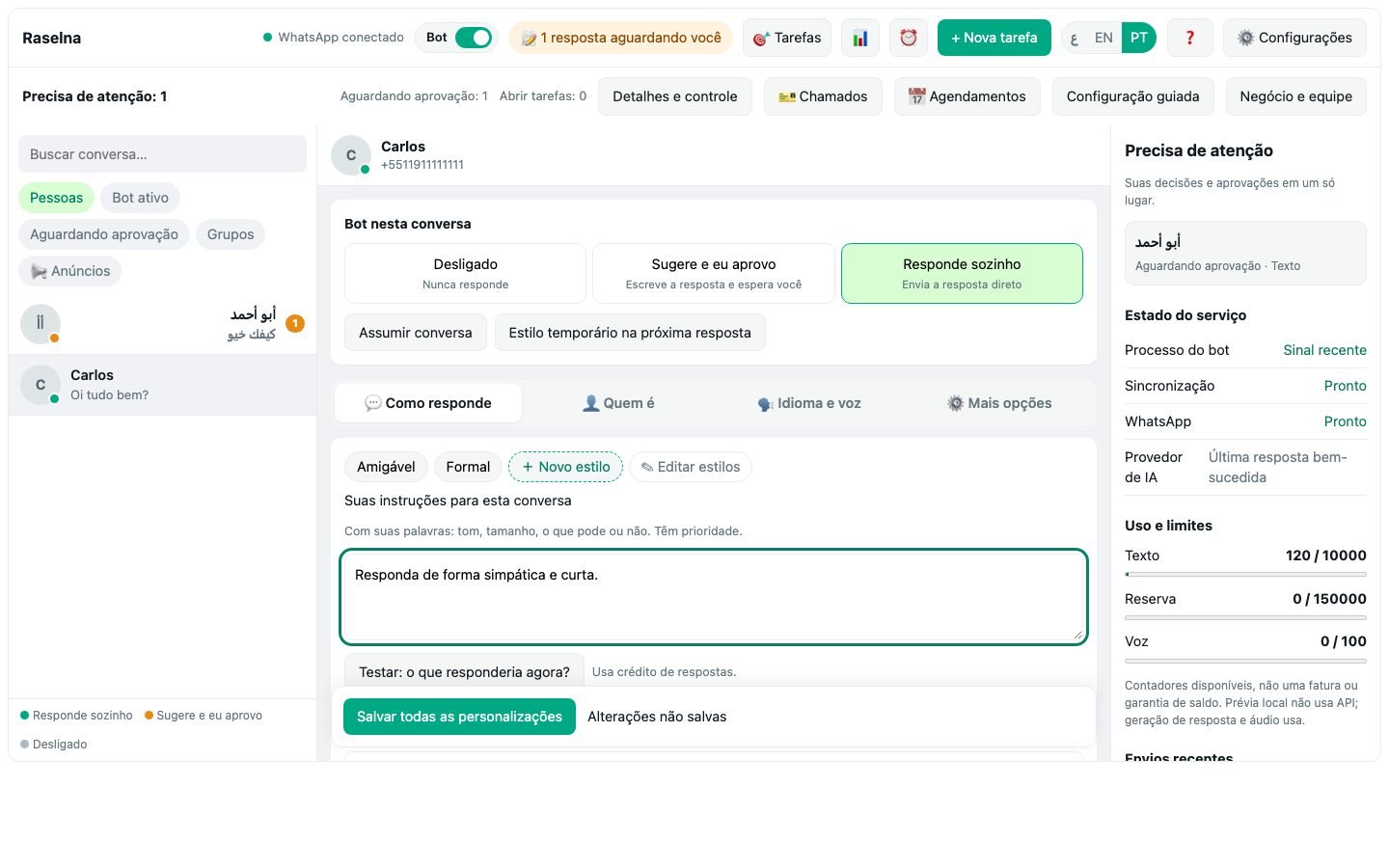
- Como responde: escolha um estilo (amigável, formal…) e escreva suas instruções com suas palavras: tom, tamanho, o que pode e o que não pode. Suas instruções sempre têm prioridade.
- Quem é: relação, como a pessoa chama você, como você chama a pessoa e informações sobre ela.
- Idioma e voz: automático (responde no idioma da pessoa) ou um idioma fixo, e resposta por áudio.
- Mais opções: reações com emoji, chamadas perdidas e outros.
O botão «Testar: o que responderia agora?» mostra a resposta antes de enviar. Não esqueça de clicar em «Salvar todas as personalizações».
6. Let's Talk: ensine seu assistente
Quando perguntam algo que o assistente não sabe, ele não inventa. Ele anota a pergunta e pergunta para você depois no Let's Talk.
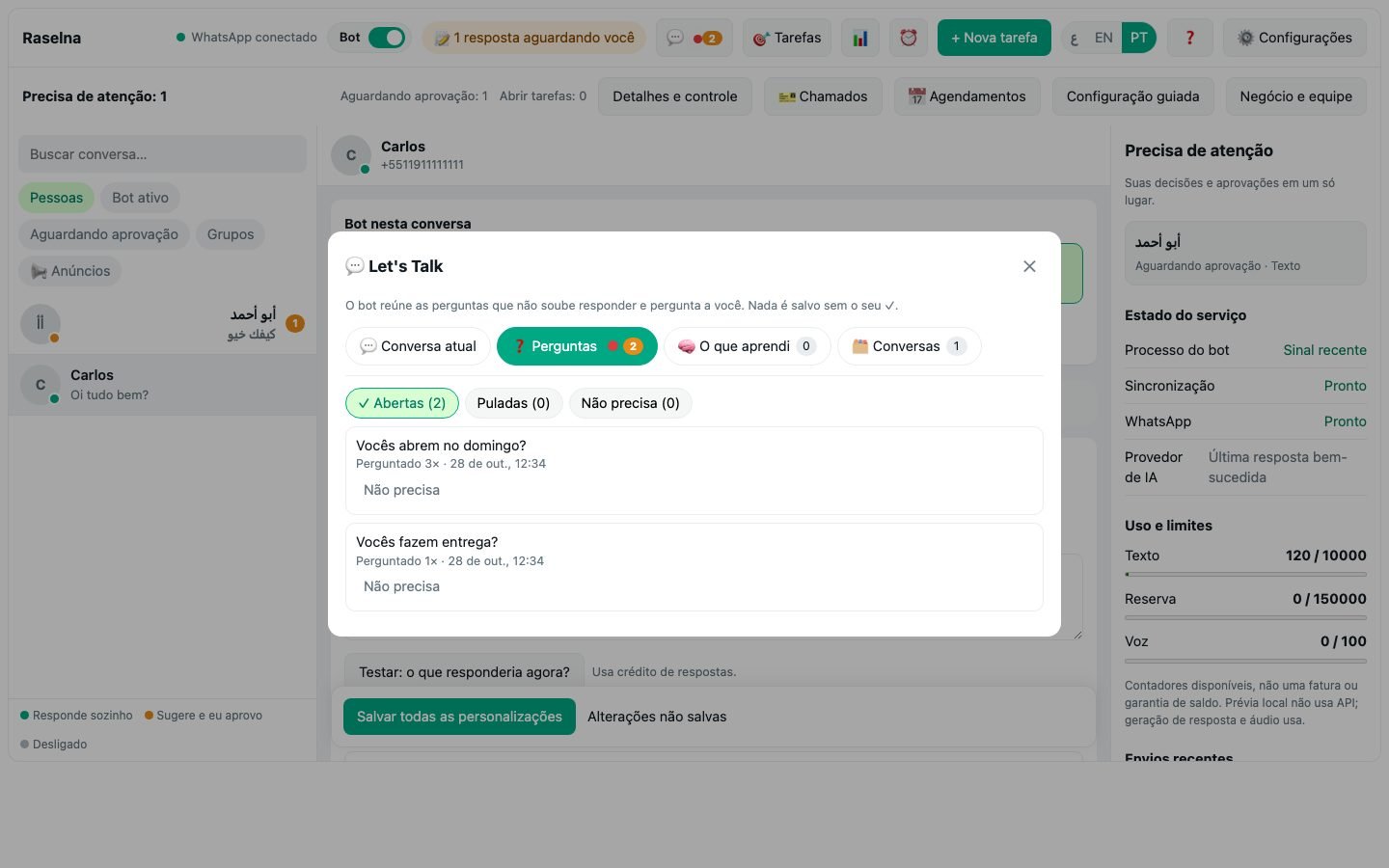
- Abra 💬 Let's Talk no topo. O número ao lado é a quantidade de perguntas abertas.
- Clique em «Tem perguntas para mim?» ou escreva qualquer informação livremente, do seu jeito.
- Ele entende sua resposta e mostra a informação organizada: ✓ aprovar, ✏️ editar ou ✖ ignorar.
- Nada é salvo sem a sua aprovação.
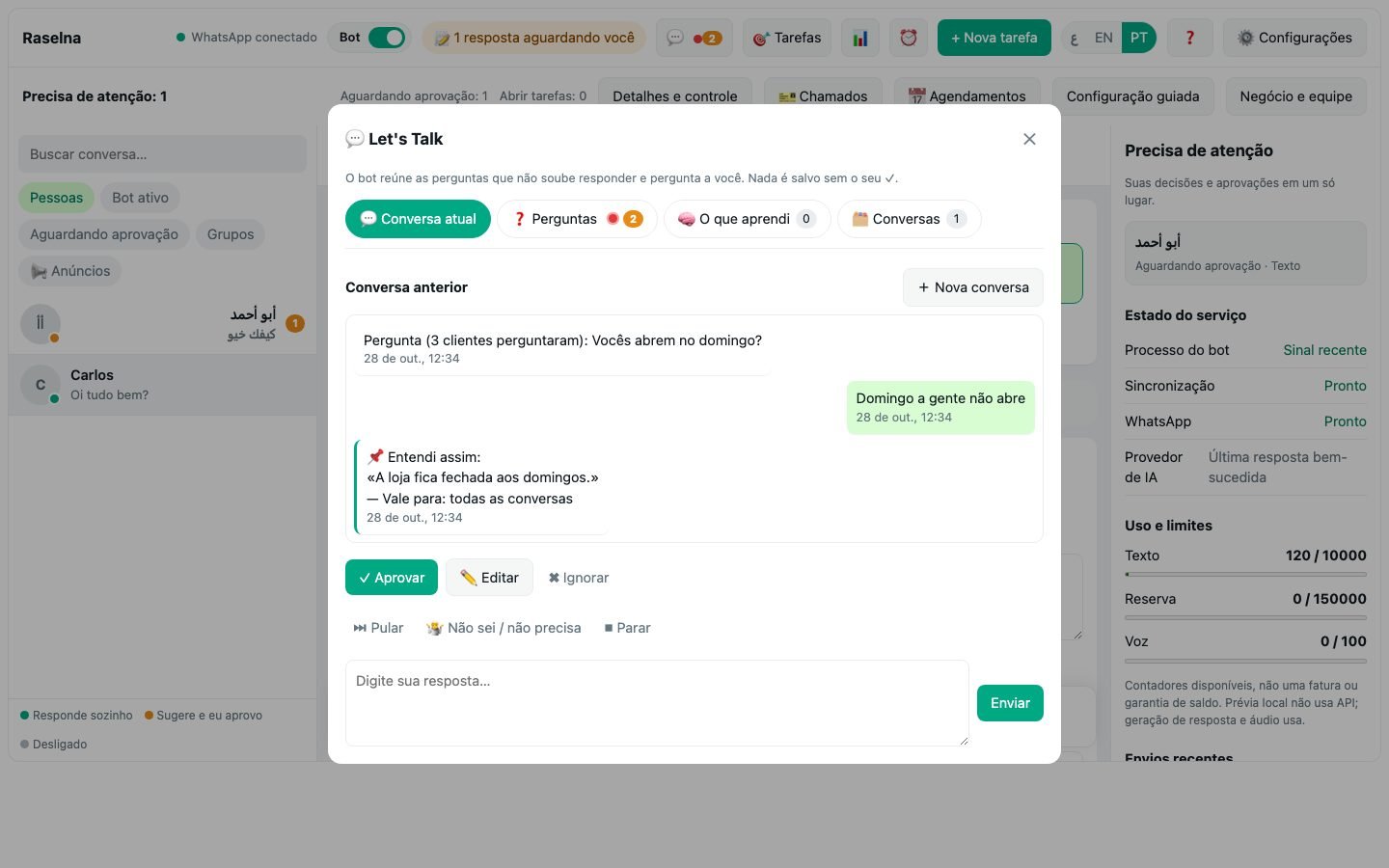
- ❓ Perguntas: clique numa pergunta e escreva uma resposta curta direto.
- 🧠 O que aprendi: tudo o que o assistente sabe. Você pode editar, apagar ou escolher em quais conversas vale.
- 🗂 Conversas: cada sessão fica salva separadamente.
7. Alertas e comandos pelo WhatsApp
O assistente manda alertas no seu WhatsApp: resposta aguardando aprovação, pergunta que ele não sabe responder, resumo da conversa com um número novo, chamada perdida e o relatório semanal.
- Para aprovar uma sugestão: responda ao alerta com «ok» para enviar, «2» para descartar ou «edit: …» com a sua correção.
- Escreva @Raselna (ou o nome do seu assistente) para abrir um menu de comandos: adicionar número, tarefas, parar de responder alguém, ligar e desligar o assistente…
- Ou peça com suas palavras: «@Raselna para de responder o Pedro».
8. Assinatura e pagamento
O preço aparece por mês e o pagamento é anual: 1 ano, 2 anos com 10% de desconto ou 3 anos com 15% de desconto.
- No Brasil: PIX (escaneie o QR ou copie o código e envie o comprovante) ou cartão.
- Fora do Brasil: cartão pela Stripe (também Apple Pay e Google Pay).
- Depois que o pagamento é confirmado, você recebe o recibo por e-mail e sua conta é ativada.
Você recebe um lembrete 7 dias e 1 dia antes do vencimento. Se a assinatura vencer, o assistente pausa e todos os seus dados ficam guardados; o serviço volta assim que você renovar.
9. Perguntas frequentes
As pessoas vão saber que eu uso um assistente?
O assistente escreve no seu estilo. Você define nas instruções o que ele diz sobre si mesmo.
Ele responde em qualquer idioma?
Sim, responde automaticamente no idioma de quem escreve, e você pode fixar um idioma por conversa.
E se ele errar?
Comece com «Sugere e eu aprovo» e corrija as sugestões: ele aprende com suas correções. Você pode desligar qualquer conversa com um toque.
Ele responde em grupos?
Só onde você ativar, normalmente quando é mencionado. Cada grupo tem seus próprios ajustes.
Meus dados estão seguros?
Os dados privados são criptografados, e o assistente só compartilha suas informações conforme as permissões que você definir.
Nada encontrado. Tente outra palavra ou fale com a gente no chat.
Escreva para a gente pelo botão de chat no canto da página.